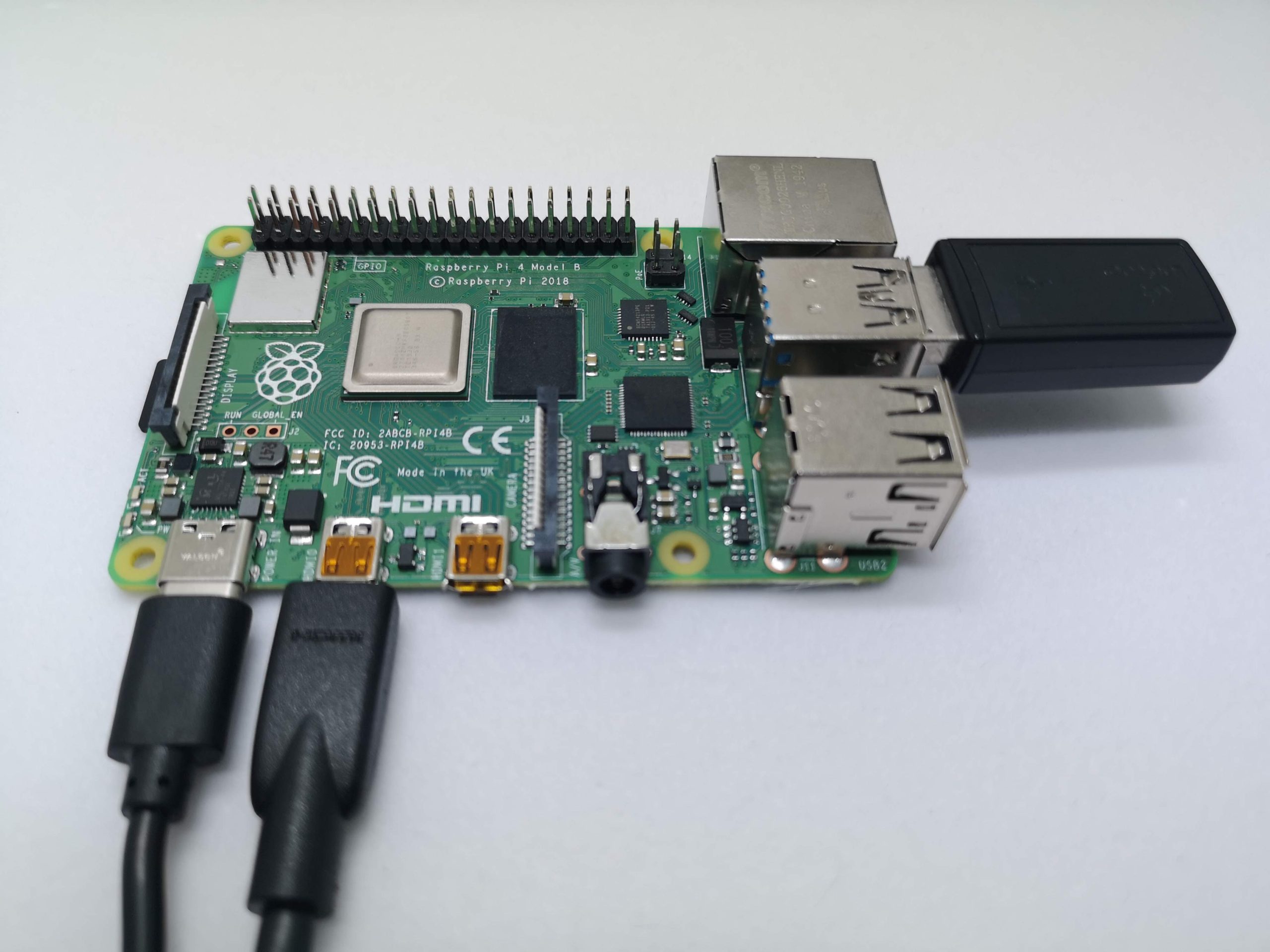
本ページの目的
Raspberry Pi 4 Model B にOS(Raspbian)をインストールしてGUI操作できることが目的です。Windows環境でセットアップすることを前提としています。
- SDカードにOS(Raspbian)を書き込み
- OSイメージをダウンロード
- 「SD Card Formatter」でSDをフォーマット
- 「BalenaEtcher」でSDに書き込み
- 周辺機器のセッティング
- ラズパイのセットアップ
1. SDカードにOS(Raspbian)を書き込み
1-1. OSイメージをダウンロード
OS(Raspbian)イメージを公式サイトよりダウンロードします。

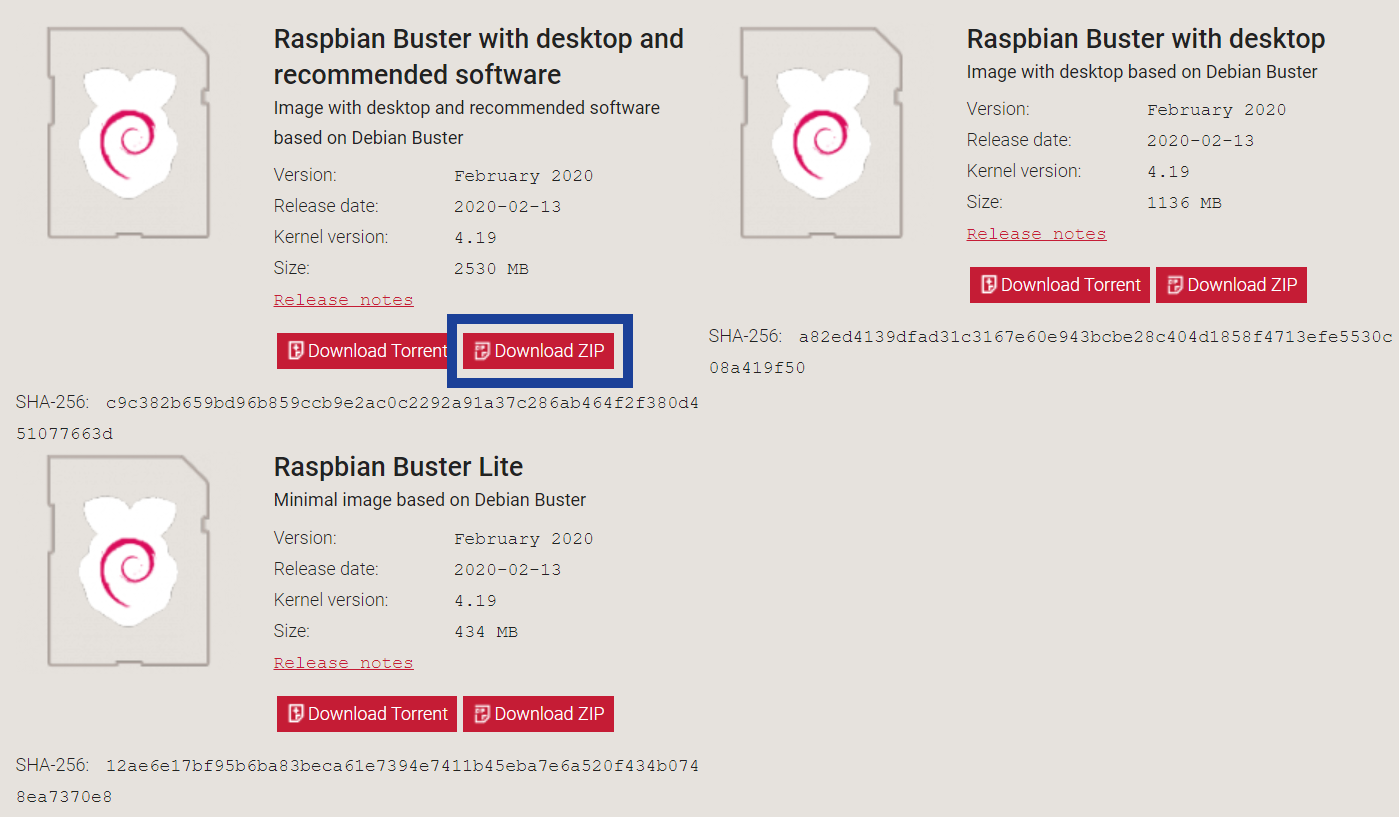
ダウンロードできるRaspbianイメージは3種類あります。違いは以下の通りです。
- Raspbian Buster with desktop and recommended software
- デスクトップ有り(GUI環境)+ おすすめのソフトが同封
- Raspbian Buster with desktop
- デスクトップ有り(GUI環境)
- Raspbian Buster Lite
- デスクトップ無し(CUI環境)
今回のセットアップでは、全部入りの「Raspbian Buster with desktop and recommended software」をダウンロードしてみます。青枠の部分をクリックしてダウンロードします。
1-2. 「SD Card Formatter」でSDをフォーマット
SDカードをフォーマットするためのソフトウェアをダウンロードします。

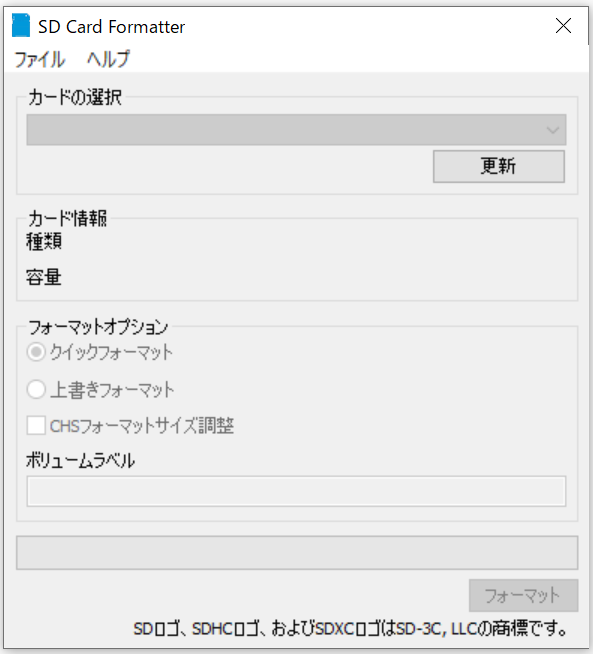
zipファイルでダウンロードされるので展開してインストールします。インストールされたソフトを起動すると以下の左図になり、SDカードをPCに接続し「更新」をクリックしてSDカードが認識されると右図のような画面になります。
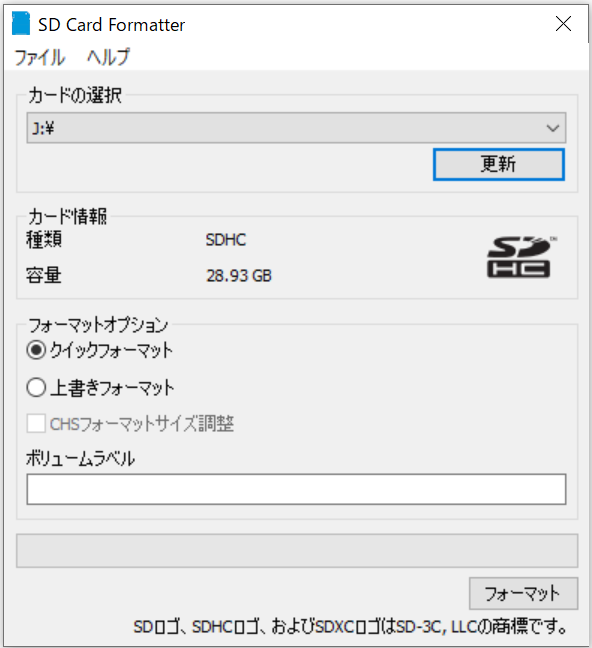
「クイックフォーマット」が選択されていることを確認し「フォーマット」をクリックして実行します。警告がでますが「はい」を選択します。少し待つとSDのフォーマットが終了するので「OK」をクリックしてSD Card Formatterを終了します。

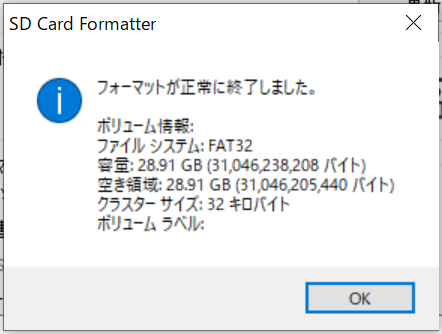
これでSDにOSを書き込む準備ができました。
1-3. 「BalenaEtcher」でSDに書き込み
SDに1-1でダウンロードしたOSイメージを書き込むために「Etcher」という書き込みソフトを利用します。

下の方にあるDOWNLOADまでスクロールします。ダウンロードするファイルは「Etcher for Windows (x86|x64) (Installer)」あるいは「Etcher for Windows (x86|x64) (Portable)」のどちらでも大丈夫です。今回はダウンロード後にインストール不要なPortableの方をダウンロードして利用します。

ダウンロードしたexeファイルをクリックするとEtcherが起動します。
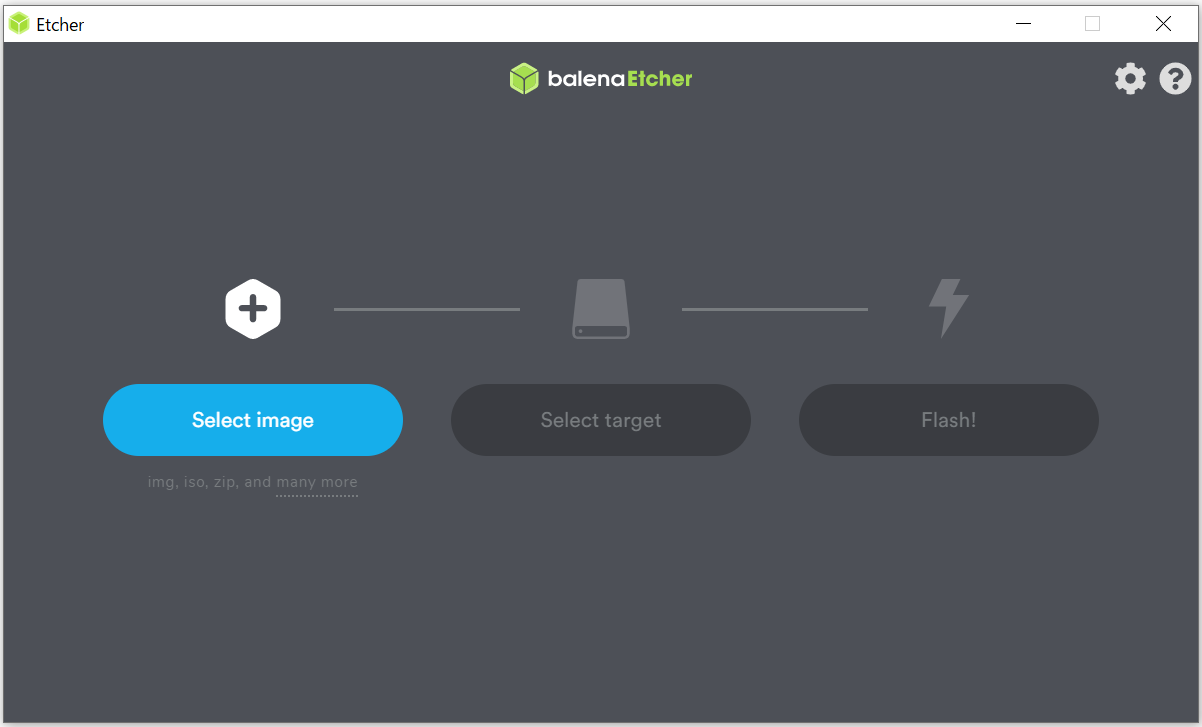
「Select image」をクリックして1-1でダウンロードしたzipファイル(20XX-XX-XX-raspbian-buster-full.zip)を選択します。
「Select target」をクリックして1-2でフォーマットしたSDカードを選択します。
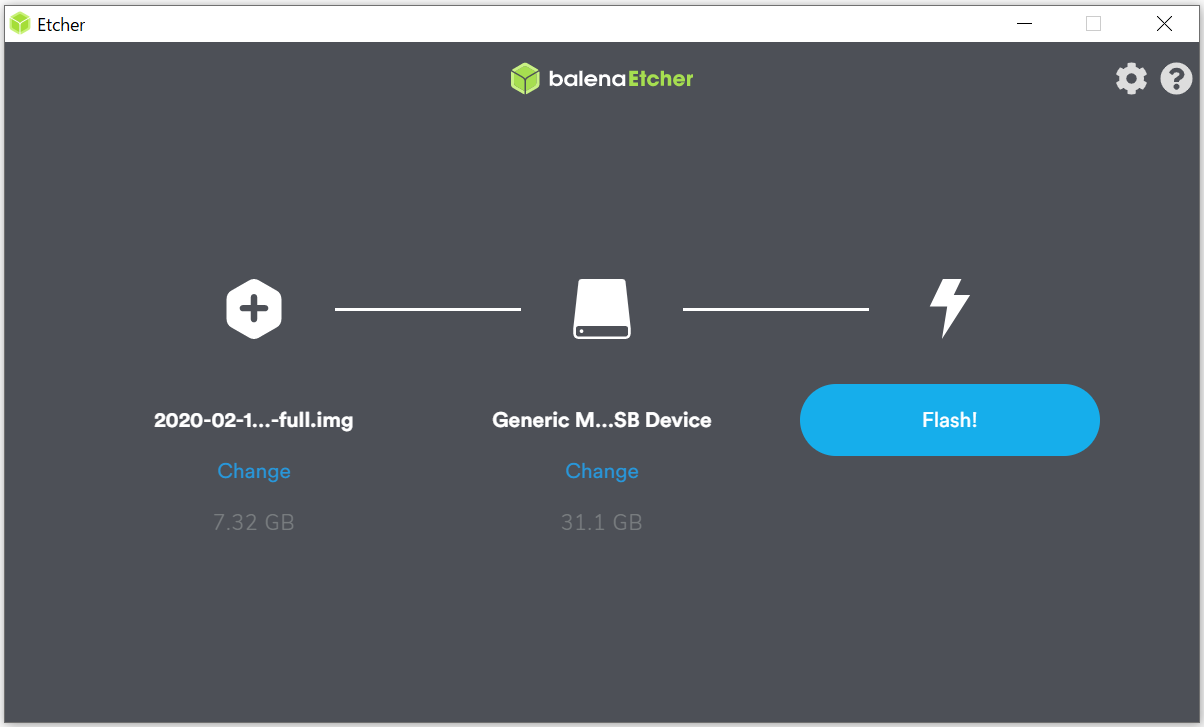
「Flash!」(書き込み)ボタンが押せるようになるのでクリックして書き込みます。書き込みには数分かかるので少し待ちましょう。
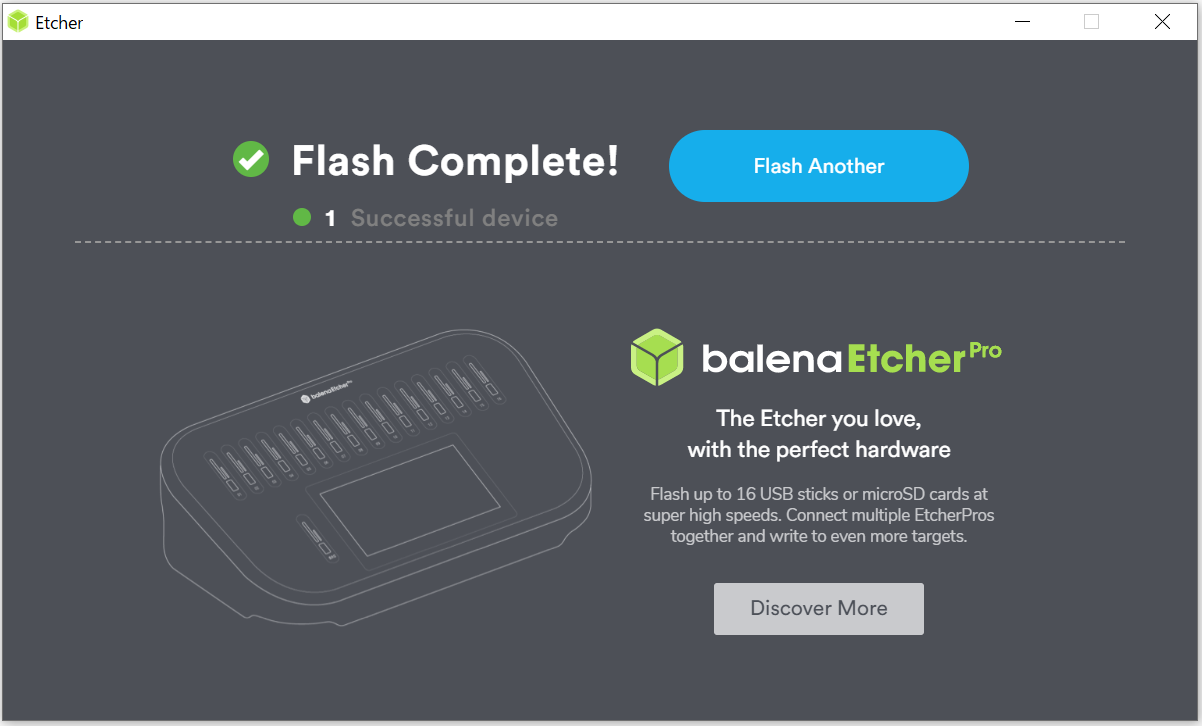
「Flash Complete!」と表示されたら書き込みが完了です。「X」を押してEtcherを終了します。これでSDカードにOSイメージが書き込まれました。SDカードを取り外します。
2. 周辺機器のセッティング
ラズパイ本体に、SD挿入・キーボード・マウスのセッティングを行います。